
Como gravar uma experiência em realidade virtual? Para produzir um vídeo convencional, capture uma imagem de um único olho ou uma janela de espectador e grave essa fonte com OBS Studio ou NVIDIA App.
Este guia aborda gravação de PC VR, incluindo Flight Simulator, DCS e headsets como Pimax e Quest conectados ao computador. Uma gravação convencional não se transforma automaticamente em vídeo 360° ou estereoscópico.
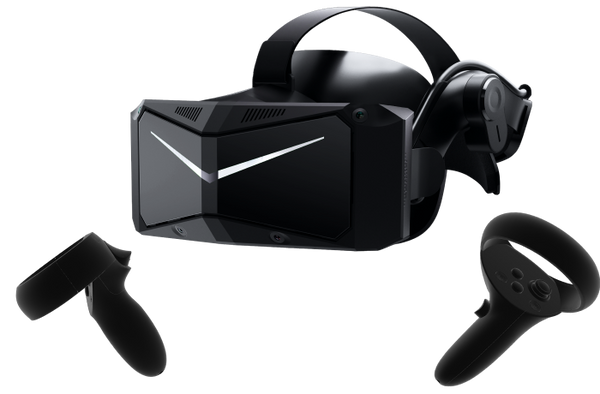
👁️ Primeiro, escolha a imagem que será gravada
O headset apresenta imagens diferentes para cada olho. A janela exibida no monitor pode mostrar um olho, os dois lado a lado ou uma visualização de espectador, dependendo do aplicativo e do runtime de VR.
- Abra o simulador e entre em VR.
- Observe a janela espelhada no monitor.
- Se houver uma opção de espectador ou de olho único, teste essa saída.
- Se a imagem mostrar os dois olhos, selecione um deles por meio de recorte.
- Confira se o resultado apresenta o enquadramento desejado e não inclui menus ou áreas vazias.
Recortar não aumenta a resolução original. Ampliar uma imagem pequena até 4K pode produzir um arquivo maior sem acrescentar detalhes. Evite esticar a imagem e deformar instrumentos ou objetos.
🎬 Como gravar VR com OBS Studio

Montagem da cena
- Instale o OBS Studio pelo site oficial.
- Crie uma cena para a gravação em VR.
- Teste Captura de Jogo para a janela do simulador.
- Se ela não capturar o espelho, experimente Captura de Janela. Captura de Tela pode servir como alternativa, mas inclui o conteúdo visível do monitor.
- Recorte a fonte para mostrar apenas a imagem escolhida.
- Faça uma gravação curta e confira imagem, áudio e fluidez.
Plugins são opcionais. Um plugin de captura OpenVR não deve ser presumido compatível com qualquer sessão OpenXR. Confira runtime, versão do OBS e documentação do plugin antes de utilizá-lo. A captura de uma janela espelhada pode dispensar essa dependência.
⚙️ Configuração inicial para gravação local
A tabela abaixo é uma sugestão de ponto de partida para testes, não uma configuração obrigatória. Comece com uma resolução próxima à qualidade da fonte capturada.
| Opção | Sugestão inicial | Quando ajustar |
|---|---|---|
| Resolução de saída | 1920 × 1080 | Suba para 1440p ou 4K somente se a fonte e o desempenho justificarem. |
| Quadros do vídeo | 30 FPS para o primeiro teste | Teste 60 FPS quando houver fluidez e margem de processamento. |
| Codificador | Hardware, quando disponível | Selecione um codec aceito pelo seu editor. |
| Qualidade com NVENC | CQP 20 como teste inicial | Valores menores aumentam a qualidade e o tamanho do arquivo. |
| Formato | MKV | Remuxe para MP4 quando necessário para edição. |
| Armazenamento | Unidade com espaço e escrita suficientes | Confira o tamanho de uma amostra antes de uma gravação longa. |
O OBS recomenda MKV para reduzir o risco de perder toda a gravação se houver uma interrupção inesperada. A remuxagem muda o contêiner sem exigir uma nova compressão do vídeo.
NVENC não é um codec. É o codificador de hardware da NVIDIA. H.264, HEVC/H.265 e AV1 são formatos de compressão cuja disponibilidade depende do hardware e do software.
Hz não é resolução. A frequência do headset, os quadros renderizados pelo simulador e os FPS do vídeo são parâmetros diferentes. Gravar a 60 FPS não garante que o simulador produza 60 imagens novas por segundo.
🟢 Como gravar com NVIDIA App

O NVIDIA App oferece gravação pelo overlay. Ele não deve ser tratado como uma captura universal da imagem do headset: confira se está registrando o simulador ou o espelho que você deseja mostrar.
- Ative o overlay nas configurações do aplicativo.
- Abra o overlay com Alt + Z, caso o atalho padrão não tenha sido alterado.
- Confira resolução, quadros e qualidade disponíveis.
- Prepare a janela de imagem do simulador ou do espelho.
- Use Alt + F9 para iniciar e encerrar a gravação manual.
- Assista ao arquivo de teste antes de gravar um voo completo.
Gravação manual e Instant Replay são recursos diferentes. A duração do histórico do replay não é um limite obrigatório para uma gravação manual nem uma garantia de desempenho. Também não há garantia de que o NVIDIA App seja sempre mais leve que o OBS.
✈️ Flight Simulator e DCS: cuidados específicos
Microsoft Flight Simulator

Se o espelho exibir os dois olhos, recorte um deles. Faça isso na cena do OBS para visualizar o resultado durante a gravação, ou na edição posterior.
Teste em uma situação representativa: aeronave, aeroporto, tráfego e condições meteorológicas semelhantes às do vídeo. Uma captura fluida em um local simples não comprova o mesmo resultado em um aeroporto complexo.
DCS World

Confira a imagem espelhada produzida pela instalação utilizada. Ajuste o enquadramento com base nessa saída, sem assumir que haverá um menu com o mesmo nome em todas as versões.
Antes de instalar um plugin, identifique o runtime usado na sessão. Não altere o ambiente de VR apenas para seguir uma instrução genérica de captura.
🔧 Como diagnosticar problemas na gravação
| Problema | O que verificar |
|---|---|
| Duas imagens no vídeo | Selecione um olho ou recorte a fonte espelhada. |
| Captura preta | Confira a janela selecionada e teste outro método de captura. |
| Vídeo engasgando | Observe as estatísticas do OBS e teste menor resolução ou taxa de quadros. |
| VR perde fluidez ao gravar | Compare com e sem gravação e reduza a carga de captura ou do simulador. |
| Imagem deformada | Preserve a proporção da fonte; evite esticar para preencher a tela. |
| Arquivo muito grande | Revise qualidade, resolução, codec e duração. |
| Editor não abre o arquivo | Confira suporte ao contêiner e ao codec. Remuxar não muda o codec. |
🎧 Áudio e edição
Confira onde o som do simulador está sendo reproduzido e selecione a fonte correspondente no gravador. Se necessário, registre o microfone separadamente para ajustar a narração na edição.
- Teste os níveis de voz e simulador para evitar distorção.
- Confira se a voz não está sendo capturada duas vezes.
- Evite movimentos bruscos de cabeça durante trechos explicativos.
- Use estabilização com moderação: ela pode recortar ou deformar o painel.
- Não aplique correção de lente automaticamente a uma imagem que já esteja corrigida.
❓ Dúvidas rápidas
Preciso gravar em 4K?
Não. A resolução deve acompanhar a qualidade da fonte e a capacidade do computador.
Preciso de um headset configurado a 90 Hz?
Não há esse requisito universal de gravação. Escolha uma frequência adequada à experiência em VR e teste o vídeo separadamente.
O plugin OpenVR é obrigatório?
Não. A captura do espelho pode funcionar sem ele. Compatibilidade deve ser confirmada antes da instalação.
Posso garantir gravação sem perda de desempenho?
Não. Captura, composição, codificação e escrita do arquivo acrescentam trabalho ao computador.
Gravar o espelho cria um vídeo VR 360°?
Não. O resultado usual é um vídeo convencional da perspectiva capturada.
Qual headset e simulador você utiliza? Informe nos comentários o equipamento, o método de captura e o problema encontrado.
▶ Acompanhe o Conexão Gamer no YouTube
Postar um comentário